
Prime-Auftrag in desk4: packen nach Zahlung und Lagerbestand
Gepackt wird, was bezahlt und da ist. Der Prime-Auftrag ist die Packansicht Ihrer Aufträge. desk4 sortiert nach Zahlungsstatus und Lagerbestand, Sie packen per Plus und Minus, und „Abschließen“ macht daraus den Lieferschein.
- Ampeln für Bezahlstatus und Lagerbestand
- Feste Reihenfolge, bei gleichem Status ältere zuerst
- Packen am PC oder auf dem Smartphone
- Enthalten ab desk4 Ultimate (59 € im Monat)
Lieber direkt sprechen? 02773 92090
Prime-Auftrag auf einen Blick
So packen Sie mit desk4:
| Thema | So geht es |
|---|---|
| Ort | Verkauf, Prime Aufträge |
| Entsteht | automatisch zu jedem Auftrag |
| Status | bezahlt und lagernd, je rot, gelb, grün |
| Packen | Plus, Minus, Häkchen je Position |
| Abschluss | Lieferschein mit der gepackten Menge |
| Paket | ab desk4 Ultimate |
Was ist ein Prime-Auftrag in desk4?
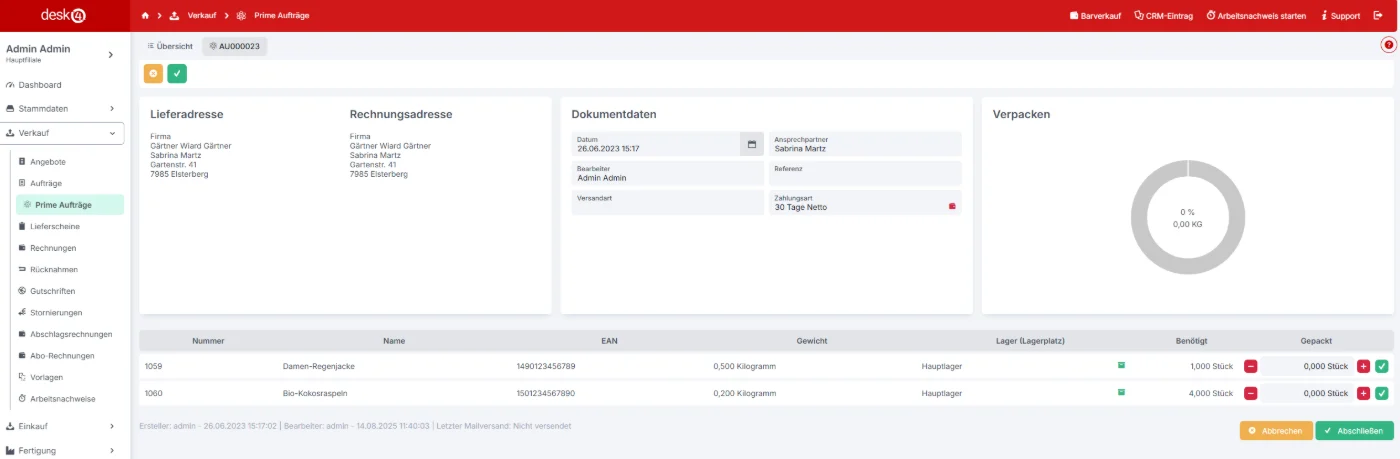
Der Prime-Auftrag ist eine weitere Ansicht Ihrer Aufträge, ausgerichtet auf das Packen. Zu jedem Auftrag legt desk4 automatisch einen Prime-Auftrag an. In der Übersicht zeigen zwei Symbole, ob der Auftrag bezahlt ist und ob alle Artikel in ausreichender Menge auf Lager sind.
Der Auftrag bleibt dabei führend: Ändern Sie Positionen im Auftrag, ändert sich auch der Prime-Auftrag. Wird der Auftrag geschlossen oder weitergeführt, wird auch der Prime-Auftrag geschlossen.
Den Bezahlstatus setzt desk4 über die Zahlungsbedingung des Auftrags oder über bezahlte Abschlagsrechnungen.
- Bezahlstatus
- rot unbezahlt, gelb teilweise, grün vollständig
- Lagerstatus
- rot nichts, gelb teilweise, grün alles auf Lager
- Sortierung
- 9 Stufen nach Zahlung und Lager, dann ältere zuerst
- Eigene Sortierung
- per Klick auf den Spaltenkopf
- Packen
- Plus, Minus oder Häkchen für die ganze Position
- Fortschritt
- Grafik „Verpacken“ in Prozent
- Teillieferung
- Rest bleibt im Prime-Auftrag stehen
- Paket
- ab desk4 Ultimate (59 € im Monat zzgl. MwSt.)
In vier Schritten vom Auftrag zum Paket
- Auftrag erfassenOb aus dem Shop, vom Marktplatz oder von Hand: Zu jedem Auftrag legt desk4 den Prime-Auftrag automatisch an.
- Reihenfolge abarbeitenOben stehen die Aufträge, die bezahlt und vollständig lagernd sind, bei gleichem Status die älteren zuerst.
- PackenIn der Detailansicht zählen Sie die gepackte Menge per Plus und Minus hoch oder setzen das Häkchen für die ganze Position.
- AbschließenEin Klick auf „Abschließen“ führt zum Lieferschein mit der gepackten Menge. Was fehlt, bleibt als Rest stehen.
Warum Versandhändler mit dem Prime-Auftrag packen
Die richtige Reihenfolge
Was bezahlt und vollständig lagernd ist, wird zuerst gepackt. Niemand muss die Liste von Hand sortieren.
Kein Paket ohne Zahlung
Rot, Gelb und Grün zeigen den Bezahlstatus. Vorkasse-Aufträge packen Sie erst, wenn das Geld da ist.
Packen am Smartphone
Die mobile Ansicht hat dieselben Tasten wie am PC. Erledigte Positionen rutschen nach unten.
Teillieferungen sauber
Fehlt Ware, schließen Sie trotzdem ab. Der Auftrag steht auf „In Bearbeitung“, der Prime-Auftrag zeigt nur noch den Rest.
Aus Shop und Marktplatz
Bestellungen aus Ihrem Onlineshop oder von Marktplätzen landen als Auftrag in desk4 und damit im Prime-Auftrag.
Zur MarktplatzanbindungVersand direkt danach
Aus dem Lieferschein drucken Sie das Versandlabel, zum Beispiel über die DHL-Anbindung.
Zur DHL-AnbindungSie packen Aufträge noch nach Ausdruck und Bauchgefühl?Wir zeigen Ihnen den Prime-Auftrag mit Ihren eigenen Aufträgen.
In welchem Paket ist der Prime-Auftrag enthalten?
Der Prime-Auftrag ist in desk4 Ultimate (ab 59 €) und desk4 ERP (ab 99 €) im Monat zzgl. MwSt. enthalten.
Sie zahlen nur gleichzeitig angemeldete Benutzer und legen beliebig viele Mitarbeiter an. Vorher testen Sie kostenlos, ohne Vertrag und ohne Zeitlimit.
desk4 Ultimate
Warenwirtschaft mit Prime-Auftrag, Abschlagsrechnung, Stücklisten und Seriennummern, 1 Benutzer.
59 € / Monat zzgl. MwSt.
Nach dem Kauf 30 Tage testen, der Jahresvertrag ist in dieser Zeit kündbar.
Ihre Ansprechpartner für die Vermietung
Wir richten Zahlungsbedingungen und Packablauf mit Ihnen ein. Telefon 02773 92090.



Erst bezahlt, dann gepackt.
Testen Sie den Prime-Auftrag kostenlos mit Ihren eigenen Aufträgen.
Sie haben Fragen zum Prime-Auftrag?Wir beraten Sie gern, kostenfrei und unverbindlich.
Häufige Fragen zum Prime-Auftrag in desk4
Was ist der Unterschied zwischen Auftrag und Prime-Auftrag?
Der Prime-Auftrag ist eine andere Ansicht des Auftrags, gemacht für das Packen. Der Auftrag ist führend, Änderungen dort wirken auch im Prime-Auftrag.
Muss ich Prime-Aufträge selbst anlegen?
Nein. Zu jedem Auftrag legt desk4 automatisch einen Prime-Auftrag an.
Wie sortiert desk4 die Prime-Aufträge?
Zuerst nach Zahlungs- und Lagerstatus in neun Stufen, beginnend mit vollständig bezahlt und vollständig lagernd. Bei gleichem Status stehen ältere Aufträge oben. Per Klick auf den Spaltenkopf sortieren Sie anders.
Wie wird ein Auftrag als bezahlt markiert?
Über die Zahlungsbedingung des Auftrags mit der Einstellung „Prime-Auftrag auf bezahlt setzen“ oder über eine bezahlte Abschlagsrechnung. Ein bezahlter Teilbetrag ergibt Gelb, der volle Betrag Grün.
Was passiert beim Abschließen?
desk4 führt Sie in den Lieferschein, in dem alle Positionen mit der gepackten Menge stehen.
Kann ich abschließen, obwohl nicht alles gepackt ist?
Ja. Der Auftrag steht dann auf „In Bearbeitung“, und der Prime-Auftrag zeigt nur noch die fehlenden Positionen.
Funktioniert der Prime-Auftrag auf dem Smartphone?
Ja. Die mobile Ansicht hat dieselben Tasten wie am PC, abgeschlossene Positionen stehen unten in einem eigenen Bereich.
In welchem Paket ist der Prime-Auftrag enthalten?
In desk4 Ultimate (ab 59 € im Monat zzgl. MwSt.) und desk4 ERP.