
Rücksendung und Retoure mit desk4: Ware zurück zum Lieferanten, Gutschrift erhalten
Mit der Rücksendung schicken Sie falsch gelieferte oder beschädigte Ware an Ihren Lieferanten zurück. Sie übernehmen eine Eingangsrechnung ganz oder einzelne Positionen, buchen den Bestand aus und führen den Beleg zur Eingangsgutschrift weiter.
- Eingangsrechnungen ganz oder positionsweise übernehmen
- Bestand je Position aus dem richtigen Lager ausbuchen
- Rücksendung drucken oder per E-Mail an den Lieferanten senden
- Weiterführen zur Eingangsgutschrift
Enthalten in desk4 Plus, Ultimate und ERP. Telefon 02773 92090
Diese Reiter hat eine Rücksendung in desk4
Den Lieferanten wählen Sie beim Anlegen.
- RücksendungDokumentdaten und Positionen
- AdressenLieferantenadresse nur für diesen Beleg
- Vor- und Nachtexteeigener Text im Druck
- Vorlagenfrühere Belege als Vorlage nutzen
- ÜbernahmeEingangsrechnungen oder einzelne Positionen
- Historiealle zusammenhängenden Belege
- ErweitertDrucklayout, Währung, Sprache, Zoll, 13b
Was ist die Rücksendung in desk4?
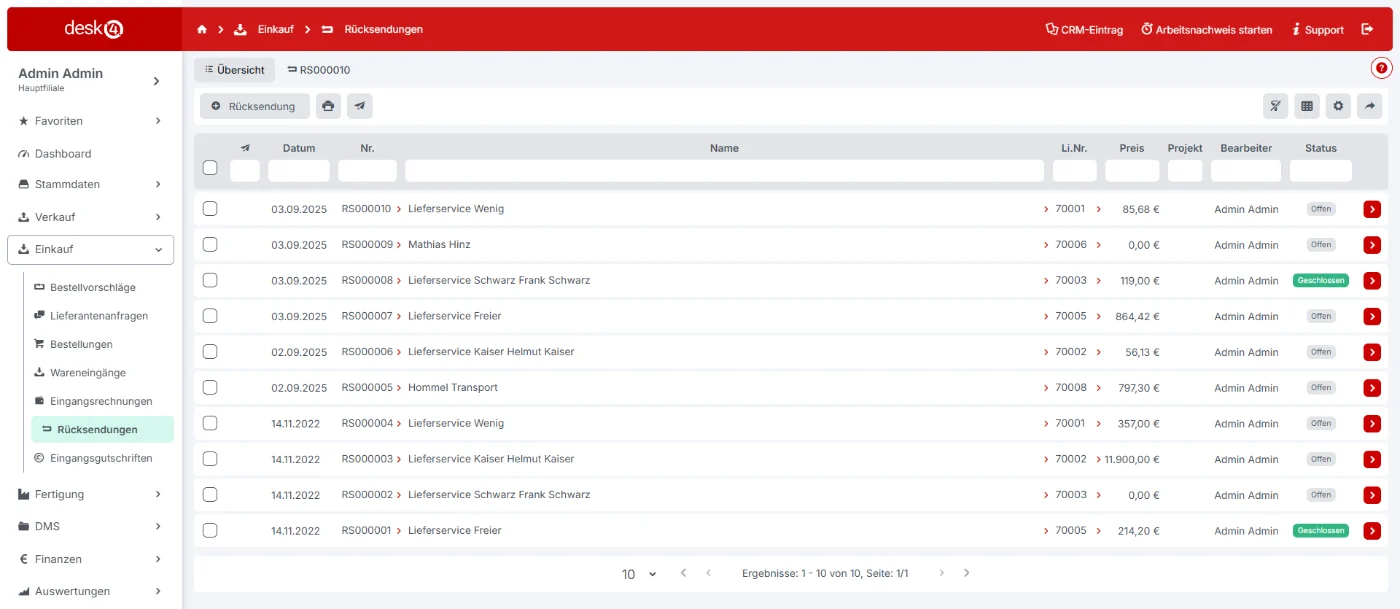
Die Rücksendung ist in desk4 der Beleg, mit dem Sie Ware an Ihren Lieferanten zurückschicken. Sie finden sie im Menü unter Einkauf, Rücksendungen.
Im Einkauf steht sie hinter Wareneingang und Eingangsrechnung. Über die Registerkarte Übernahme holen Sie ganze Eingangsrechnungen oder einzelne Positionen in den Beleg. Verbuchte Rücksendungen werden an DATEV weitergegeben.
Für Retouren Ihrer Kunden erstellen Sie im Versandmodul aus dem Lieferschein ein Retourenlabel. Ausführliche Anleitung: desk4 Doku Rücksendungen.
- Menü
- Einkauf, Rücksendungen
- Übernahme
- ganze Eingangsrechnungen oder einzelne Positionen
- Status
- Offen, Verbucht, Abgebrochen
- Lager
- je Position wählbar, alle Positionen auf einmal über das Zahnradmenü
- Versand
- drucken als PDF oder per E-Mail an den Lieferanten
- Weiterführen
- zur Eingangsgutschrift
- Pakete
- desk4 Plus, Ultimate und ERP
- Anbieter
- Dupp GmbH, Haiger · 02773 92090
Rücksendung anlegen in vier Schritten
- Lieferanten wählenÜber „Neue Rücksendung“ wählen Sie den Lieferanten aus oder legen ihn neu an.
- Positionen übernehmenIn der Registerkarte Übernahme holen Sie komplette Eingangsrechnungen oder einzelne Positionen in den Beleg. Alternativ suchen Sie Artikel in der Liste oder per EAN und Artikelnummer.
- Lager und Text prüfenJe Position wählen Sie das Lager, aus dem gebucht wird. In den Vor- und Nachtexten begründen Sie die Rücksendung für den Ausdruck.
- Senden und gutschreibenSie drucken den Beleg oder senden ihn als PDF per E-Mail. Danach führen Sie ihn zur Eingangsgutschrift weiter.
Was Sie in der Rücksendung in desk4 erledigen
Eingangsrechnungen übernehmen
In der Registerkarte Übernahme fügen Sie komplette Eingangsrechnungen oder einzelne Positionen daraus der Rücksendung hinzu.
Zur EingangsrechnungBestand ausbuchen
Je Position wählen Sie im Feld Lager, aus welchem Lager die Ware abgeht. Über das Zahnradmenü ändern Sie die Lager aller Positionen auf einmal, gesperrte Lager ausgenommen.
Zur ArtikelverwaltungVor- und Nachtexte
Für jede Rücksendung schreiben Sie einen eigenen Vortext und Nachtext. Beide erscheinen im Druck und erklären dem Lieferanten den Grund.
Drucken und per E-Mail senden
desk4 erzeugt ein PDF zum Drucken oder versendet den Beleg als Anhang. Das Papierflieger-Symbol in der Übersicht zeigt, wann die letzte E-Mail herausging.
Retourenlabel für Kunden
Schickt Ihr Kunde Ware zurück, erstellen Sie nach dem Paketlabel im Lieferschein eine Rücksendung und drucken das Retourenlabel. Dafür brauchen Sie das Versandmodul und ein shipcloud-Abonnement.
Zum VersandmodulEingangsgutschrift
Aus der Rücksendung wird die Eingangsgutschrift mit allen Artikeln. Eine Gutschrift allein ändert keinen Bestand, erst die Rücksendung korrigiert das Lager.
Zu den FinanzenSie möchten Rücksendungen und Retouren mit desk4 abwickeln?Wir zeigen Ihnen den Weg von der Eingangsrechnung über die Rücksendung bis zur Eingangsgutschrift, telefonisch oder im Termin.
In welchem Paket ist die Rücksendung enthalten?
Rücksendungen an Lieferanten legen Sie in den Profi-Paketen Plus (ab 49 €), Ultimate (ab 59 €) und ERP (ab 99 €) im Monat zzgl. MwSt. an. Das Versandmodul für Paket- und Retourenlabel buchen Sie als Zusatzmodul dazu.
Sie zahlen nur gleichzeitig angemeldete Benutzer und legen beliebig viele Mitarbeiter an. Die Einsteiger-Pakete ab 9,90 € im Monat enthalten keinen Einkauf.
desk4 Plus
Warenwirtschaft mit Artikeln, Angebot bis Rechnung, Einkauf, Lager und Inventur, 1 Benutzer.
49 € / Monat zzgl. MwSt.
Nach dem Kauf 30 Tage testen, der Jahresvertrag ist in dieser Zeit kündbar.
Ihre Ansprechpartner für Einkauf und Versand
Wir richten desk4 mit Ihnen ein, binden Ihren Versanddienstleister an und schulen Ihr Team. Telefon 02773 92090.



Falsche Ware zurück, Bestand korrigiert, Geld zurück
Testen Sie desk4 kostenlos, ohne Vertrag und ohne Zeitlimit. Den Ablauf im Einkauf richten wir gern gemeinsam mit Ihnen ein.
Sie haben Fragen zu Rücksendung und Retoure?Wir zeigen Ihnen Bestandskorrektur, Gutschrift und Retourenlabel an Ihren eigenen Daten.
Häufige Fragen zu Rücksendung und Retoure
Wo finde ich die Rücksendungen in desk4?
Im linken Seitenmenü unter Einkauf, Rücksendungen. Die Übersicht zeigt alle bisher angelegten Rücksendungen. Per Doppelklick oder über den roten Pfeil öffnen Sie einen Eintrag zum Bearbeiten.
Wie lege ich eine neue Rücksendung an?
Über den Button „Neue Rücksendung“. Sie wählen zuerst einen vorhandenen Lieferanten aus oder legen einen neuen an und erfassen danach die Positionen.
Kann ich eine Eingangsrechnung in die Rücksendung übernehmen?
Ja. In der Registerkarte Übernahme fügen Sie komplette Eingangsrechnungen oder einzelne Positionen daraus der Rücksendung hinzu.
Welche Status hat eine Rücksendung?
Drei: Offen, Verbucht und Abgebrochen. Solange der Beleg offen ist, können Sie Artikel hinzufügen, löschen oder Mengen ändern. Verbucht bedeutet, dass die Rücksendung an DATEV weitergegeben wurde. Abgebrochen heißt, der Beleg ist beendet.
Bucht die Rücksendung den Lagerbestand aus?
Ja, über das Feld Lager je Position steuern Sie die Buchung. Eine Eingangsgutschrift allein führt keine Lagerbewegung durch. Wenn Sie neben der Wertkorrektur auch eine Bestandskorrektur brauchen, legen Sie zusätzlich eine Rücksendung an.
Wie bekomme ich mein Geld vom Lieferanten zurück?
Sie führen die Rücksendung zu einer Eingangsgutschrift weiter. Dabei werden die einzelnen Artikel der Rücksendung in der Gutschrift aufgeführt. Die Gutschrift wird im DATEV-Export und in den Berichten berücksichtigt.
Kann ich die Rücksendung drucken und per E-Mail versenden?
Ja. Über den Drucken-Button erzeugt desk4 ein PDF, über „als Mail versenden“ geht es als Anhang an den Lieferanten. Als Absender wird die im Mitarbeiter hinterlegte Haupt-Absenderadresse verwendet, als Empfänger die Liefer-E-Mail-Adresse.
Woran sehe ich, ob der Lieferant schon informiert wurde?
In der Übersicht steht links das Papierflieger-Symbol für den Mailversandstatus. Ist es grün, wurde zu diesem Beleg bereits eine E-Mail versendet. Der Tooltip zeigt, wann das war.
Kann ich einen eigenen Text auf die Rücksendung drucken?
Ja, in der Registerkarte Vor- und Nachtexte. Vortext und Nachtext gelten nur für diese Rücksendung und erscheinen im Druck.
Wie erstelle ich ein Retourenlabel für einen Kunden?
Nach dem Drucken eines Paketlabels im Lieferschein können Sie im Versandmodul eine Rücksendung erstellen und das Retourenlabel ausdrucken. Das Versandmodul ist eine kostenpflichtige Erweiterung und setzt ein Abonnement bei shipcloud voraus.
Kann ich die Lieferantenadresse nur für eine Rücksendung ändern?
Ja, in der Registerkarte Adressen. Im Rahmen Daten sehen Sie die hinterlegte Hauptadresse des Lieferanten und ändern sie von Hand. Der Lieferant selbst bleibt unverändert.
In welchem desk4 Paket ist die Rücksendung enthalten?
In desk4 Plus (ab 49 €), Ultimate (ab 59 €) und ERP (ab 99 €) im Monat zzgl. MwSt. Die Einsteiger-Pakete ab 9,90 € im Monat enthalten keinen Einkauf. Das Versandmodul für Retourenlabel buchen Sie zusätzlich.
Kann ich desk4 vorher testen?
Ja, kostenlos, ohne Vertrag und ohne Zeitlimit. Nach dem Kauf testen Sie 30 Tage, der Jahresvertrag ist in dieser Zeit kündbar.