
Eingangsrechnung prüfen und buchen mit desk4: vom Wareneingang bis DATEV
Mit der Eingangsrechnung erfassen Sie die Rechnung Ihres Lieferanten. Sie übernehmen einen Wareneingang ganz oder einzelne Positionen, prüfen Mengen, Preise und Konten und verbuchen den Beleg. Verbuchte Eingangsrechnungen werden an DATEV übergeben.
- Wareneingänge ganz oder positionsweise übernehmen
- Konto, Kostenstelle und Steuersatz je Position
- Status Offen, Verbucht und Abgebrochen
- Weiterführen zu Bezahlt, Rücksendung oder Eingangsgutschrift
Enthalten in desk4 Plus, Ultimate und ERP. Telefon 02773 92090
Diese Reiter hat eine Eingangsrechnung in desk4
Den Lieferanten wählen Sie beim Anlegen.
- EingangsrechnungDokumentdaten und Positionen
- AdressenLieferantenadresse nur für diesen Beleg
- Vorlagenfrühere Belege als Vorlage nutzen
- ÜbernahmeWareneingänge oder einzelne Positionen
- Historiealle zusammenhängenden Belege
- ErweitertDrucklayout, Währung, Sprache, Zoll, 13b
Was ist die Eingangsrechnung in desk4?
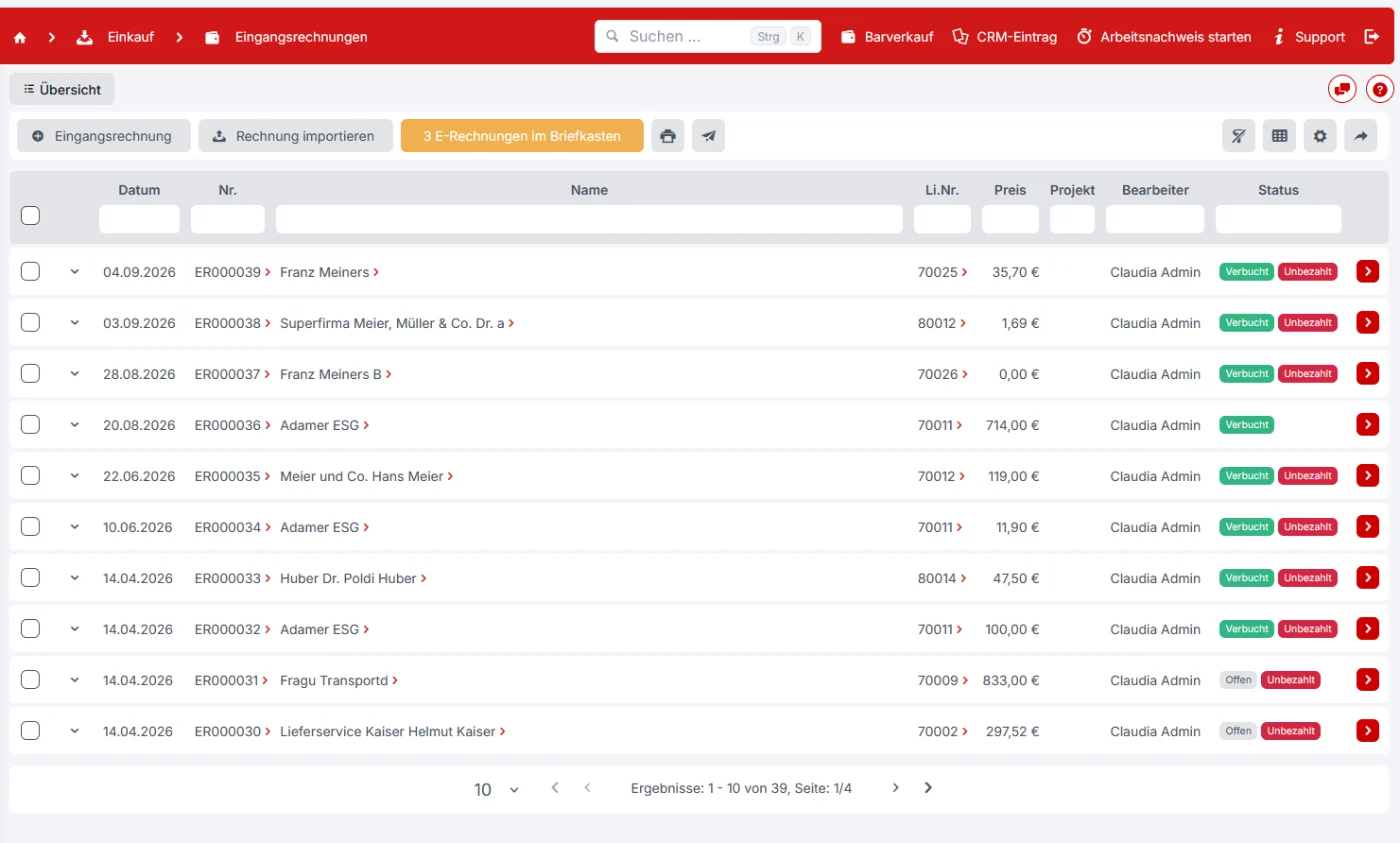
Die Eingangsrechnung ist in desk4 der Beleg, mit dem Sie die Rechnung eines Lieferanten erfassen, prüfen und verbuchen. Sie finden sie im Menü unter Einkauf, Eingangsrechnungen.
Im Einkauf steht sie hinter dem Wareneingang. Über die Registerkarte Übernahme holen Sie ganze Wareneingänge oder einzelne Positionen in den Beleg. Sobald die Eingangsrechnung verbucht ist, wird sie an DATEV übergeben und taucht in der Offene-Posten-Verwaltung auf.
Arbeiten Sie ohne Wareneingang, kann die Eingangsrechnung den Lagerbestand zubuchen. Ausführliche Anleitung: desk4 Doku Eingangsrechnungen.
- Menü
- Einkauf, Eingangsrechnungen
- Übernahme
- ganze Wareneingänge oder einzelne Positionen
- Status
- Offen, Verbucht, Abgebrochen
- DATEV
- verbuchte Belege werden übergeben
- Je Position
- Einkaufspreis, Steuersatz, Konto, Kostenstelle, Lager
- Weiterführen
- Bezahlt, Rücksendung, Eingangsgutschrift
- Pakete
- desk4 Plus, Ultimate und ERP
- Anbieter
- Dupp GmbH, Haiger · 02773 92090
Eingangsrechnung buchen in vier Schritten
- Lieferanten wählenÜber „Neue Eingangsrechnung“ wählen Sie den Lieferanten aus oder legen ihn neu an.
- Wareneingang übernehmenIn der Registerkarte Übernahme holen Sie komplette Wareneingänge oder einzelne Positionen in den Beleg. Alternativ suchen Sie Artikel in der Liste oder per EAN und Artikelnummer.
- Positionen prüfenJe Position prüfen Sie Menge, Einkaufspreis und Steuersatz und tragen Konto und Kostenstelle für die Buchhaltung ein.
- Verbuchen und weiterführenMit „Weiterführen zu“ setzen Sie den Beleg auf Bezahlt oder erstellen eine Rücksendung oder Eingangsgutschrift. Verbuchte Belege gehen an DATEV.
Was Sie in der Eingangsrechnung in desk4 erledigen
Wareneingänge übernehmen
In der Registerkarte Übernahme fügen Sie komplette Wareneingänge oder einzelne Positionen daraus der Eingangsrechnung hinzu.
Zum WareneingangDokumentdaten
Ansprechpartner und Bearbeiter wählen, Preisliste, Zahlungsbedingung und Rabatt zuordnen, den Beleg einem Projekt oder einer Versandart zuweisen.
Konto und Kostenstelle
Je Position legen Sie Einkaufspreis, Steuersatz, Konto, Kostenstelle und Mindestmarge fest. So stimmt die Buchung, bevor der Beleg an DATEV geht.
Zur DATEV SchnittstelleBestand buchen ohne Wareneingang
In den Grundeinstellungen schalten Sie die Bestandsbuchung bei Eingangsrechnung ein. Dann bucht die Rechnung den Bestand zu, wenn kein Wareneingang vorliegt.
Zur ArtikelverwaltungVorlagen und Historie
Frühere Belege übernehmen Sie als Vorlage und filtern dabei nach Dokumenttyp. Die Historie listet alle Belege, die mit der Eingangsrechnung zusammenhängen.
Weiterführen und 13b
Der Beleg wird auf Bezahlt gesetzt oder zu einer Rücksendung oder Eingangsgutschrift weitergeführt. Für Reverse Charge setzen Sie „Leistung nach 13b UStG“.
Zu den FinanzenSie möchten Ihre Eingangsrechnungen mit desk4 prüfen und buchen?Wir zeigen Ihnen den Weg vom Wareneingang über die Eingangsrechnung bis zur Übergabe an DATEV, telefonisch oder im Termin.
In welchem Paket ist die Eingangsrechnung enthalten?
Eingangsrechnungen erfassen Sie in den Profi-Paketen Plus (ab 49 €), Ultimate (ab 59 €) und ERP (ab 99 €) im Monat zzgl. MwSt. Die Übergabe an DATEV Unternehmen Online buchen Sie als Zusatzmodul dazu.
Sie zahlen nur gleichzeitig angemeldete Benutzer und legen beliebig viele Mitarbeiter an. Die Einsteiger-Pakete ab 9,90 € im Monat enthalten keinen Einkauf.
desk4 Plus
Warenwirtschaft mit Artikeln, Angebot bis Rechnung, Einkauf, Lager und Inventur, 1 Benutzer.
49 € / Monat zzgl. MwSt.
Nach dem Kauf 30 Tage testen, der Jahresvertrag ist in dieser Zeit kündbar.
Ihre Ansprechpartner für Einkauf und Buchhaltung
Wir richten desk4 mit Ihnen ein, stimmen Konten und Kostenstellen mit Ihrem Steuerbüro ab und schulen Ihr Team. Telefon 02773 92090.



Lieferantenrechnungen prüfen, buchen und an DATEV übergeben
Testen Sie desk4 kostenlos, ohne Vertrag und ohne Zeitlimit. Den Ablauf im Einkauf richten wir gern gemeinsam mit Ihnen ein.
Sie haben Fragen zur Eingangsrechnung?Wir zeigen Ihnen Prüfung, Konten und die Übergabe an DATEV an Ihren eigenen Daten.
Häufige Fragen zur Eingangsrechnung
Wo finde ich die Eingangsrechnungen in desk4?
Im linken Seitenmenü unter Einkauf, Eingangsrechnungen. Die Übersicht zeigt alle bisher angelegten Eingangsrechnungen. Per Doppelklick oder über den roten Pfeil öffnen Sie einen Eintrag zum Bearbeiten.
Wie lege ich eine neue Eingangsrechnung an?
Über den Button „Neue Eingangsrechnung“. Sie wählen zuerst einen vorhandenen Lieferanten aus oder legen einen neuen an und erfassen danach die Positionen.
Kann ich einen Wareneingang in die Eingangsrechnung übernehmen?
Ja. In der Registerkarte Übernahme fügen Sie komplette Wareneingänge oder einzelne Positionen daraus der Eingangsrechnung hinzu.
Welche Status hat eine Eingangsrechnung?
Drei: Offen, Verbucht und Abgebrochen. Solange der Beleg offen ist, können Sie Artikel hinzufügen, löschen oder Mengen ändern. Verbucht bedeutet, dass der Beleg weitergeführt wurde und an DATEV übergeben wird. Abgebrochen heißt, der Beleg ist beendet.
Wird die Eingangsrechnung an DATEV übergeben?
Ja. Sobald eine Eingangsrechnung den Status Verbucht hat, wird sie an DATEV weitergegeben.
Was kann ich je Position einstellen?
Über den roten Pfeil links neben der Position öffnen Sie die Details. Dort ändern Sie Beschreibung, Einkaufspreis, Steuersatz, Konto, Kostenstelle und Mindestmarge, wählen im Feld Lager das Ziel der Buchung und legen in den Druckeinstellungen fest, was auf den Beleg gedruckt wird.
Kann die Eingangsrechnung den Lagerbestand buchen?
Ja. Normalerweise bucht der Wareneingang den Bestand zu. Wenn Sie ohne Wareneingang arbeiten, kann stattdessen die Eingangsrechnung buchen. Das stellen Sie in den Grundeinstellungen unter „Bestandsbuchung bei Eingangsrechnung“ ein. Doppelt gebucht wird nie.
Wie führe ich eine Eingangsrechnung weiter?
Über „Weiterführen zu“ setzen Sie den Beleg auf Bezahlt oder führen ihn zu einer Rücksendung oder einer Eingangsgutschrift weiter.
Kann ich die Lieferantenadresse nur für eine Eingangsrechnung ändern?
Ja, in der Registerkarte Adressen. Im Rahmen Daten sehen Sie die hinterlegte Hauptadresse des Lieferanten und ändern sie von Hand. Der Lieferant selbst bleibt unverändert.
Kann ich eine verbuchte Eingangsrechnung noch ändern?
Über das Zahnradmenü lassen sich verbuchte Belege temporär öffnen. In der Regel sollten verbuchte Rechnungen aber storniert und neu erstellt werden, weil Änderungen zu Problemen mit dem Finanzamt führen können.
Was stelle ich in der Registerkarte Erweitert ein?
Dort passen Sie das Drucklayout an, ändern Währung oder Sprache und tragen Zollinformationen wie Verpackungseinheit und Gewicht ein. Die Option „Leistung nach 13b UStG“ bewirkt, dass auf dem Beleg keine Umsatzsteuer ausgewiesen wird, sondern der Empfänger die Umsatzsteuer schuldet.
In welchem desk4 Paket ist die Eingangsrechnung enthalten?
In desk4 Plus (ab 49 €), Ultimate (ab 59 €) und ERP (ab 99 €) im Monat zzgl. MwSt. Die Einsteiger-Pakete ab 9,90 € im Monat enthalten keinen Einkauf.
Kann ich desk4 vorher testen?
Ja, kostenlos, ohne Vertrag und ohne Zeitlimit. Nach dem Kauf testen Sie 30 Tage, der Jahresvertrag ist in dieser Zeit kündbar.