
Abschlagsrechnung in desk4: Anzahlung anfordern, in der Schlussrechnung verrechnen
Anzahlung rein, Schlussrechnung stimmt. Aus Auftrag oder Lieferschein erstellen Sie Abschlagsrechnungen, prozentual oder als festen Betrag. Die Schlussrechnung führt alle bezahlten Abschläge automatisch auf.
- Betrag in Prozent, per Schieberegler oder fest
- Beliebig viele Abschläge je Auftrag
- Bezahlte Abschläge stehen in der Schlussrechnung
- Enthalten ab desk4 Ultimate (59 € im Monat)
Lieber direkt sprechen? 02773 92090
Abschlagsrechnung auf einen Blick
So arbeitet desk4 mit Anzahlungen:
| Thema | So geht es |
|---|---|
| Erstellen aus | Auftrag oder Lieferschein |
| Betrag | Prozent vom Restbetrag, Schieberegler oder fest |
| Zahlung | EC, bar oder „Bezahlt“ |
| Schlussrechnung | Auftrag oder Lieferschein zur Rechnung weiterführen |
| E-Rechnung | ZUGFeRD oder XRechnung |
| Paket | ab desk4 Ultimate |
Was ist eine Abschlagsrechnung in desk4?
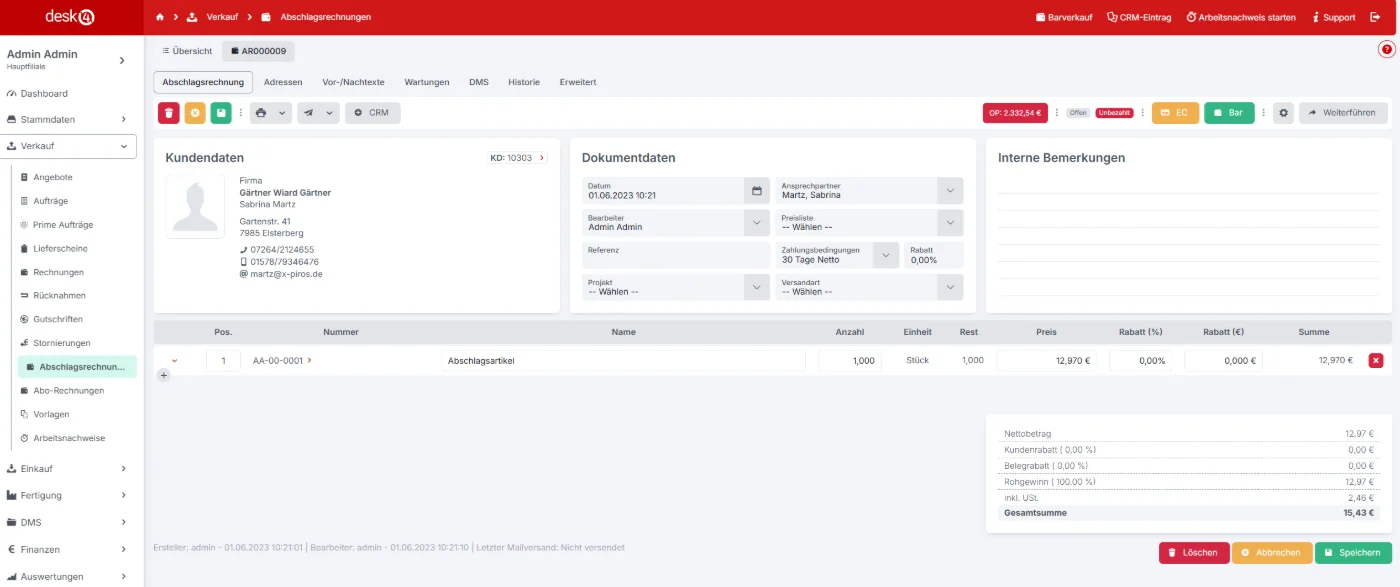
Eine Abschlagsrechnung fordert vom Kunden eine Anzahlung auf einen Auftrag an. In desk4 erstellen Sie sie aus dem Auftrag oder Lieferschein mit „Weiterführen zu“, der Abschlagsartikel steht schon als Position im Beleg. Den Betrag lassen Sie prozentual vom offenen Restbetrag berechnen oder tragen ihn direkt ein.
Ist der Abschlag bezahlt, setzen Sie die Abschlagsrechnung auf „Bezahlt“. Für die Schlussrechnung führen Sie den ursprünglichen Auftrag oder Lieferschein zur Rechnung weiter. Dort werden alle bezahlten Abschlagsrechnungen aufgeführt und verrechnet.
Tipp für die Buchhaltung: Geben Sie dem Abschlagsartikel ein eigenes Erlöskonto für erhaltene Anzahlungen. Die Übergabe an den Steuerberater läuft über die DATEV-Schnittstelle.
- Erstellen aus
- Auftrag oder Lieferschein
- Anzahl
- beliebig viele je Auftrag
- Betrag
- Prozent, Schieberegler oder fest
- Zahlung buchen
- EC-Zahlung, Barzahlung oder „Bezahlt“
- Barzahlung
- steht auch im Kassenbuch
- Schlussrechnung
- verrechnet die bezahlten Abschläge
- E-Rechnung
- auch für Abschlagsrechnungen
- Paket
- ab desk4 Ultimate (59 € im Monat zzgl. MwSt.)
In vier Schritten zur Schlussrechnung
- Abschlag erstellenIm Auftrag oder Lieferschein auf „Weiterführen zu“ klicken und „Abschlagsrechnung“ wählen.
- Betrag festlegenAnteil am Restbetrag in Prozent eingeben, den Schieberegler nutzen oder den Betrag direkt eintragen.
- Zahlung buchenZahlt der Kunde, buchen Sie EC- oder Barzahlung oder setzen den Beleg mit „Weiterführen zu“ auf „Bezahlt“.
- Schlussrechnung stellenDen ursprünglichen Auftrag oder Lieferschein zur Rechnung weiterführen. Alle bezahlten Abschläge werden verrechnet.
Warum Betriebe ihre Abschläge mit desk4 stellen
Geld vor dem Material
Fordern Sie einen Teil des Auftragswerts an, bevor Sie Material kaufen oder mit der Arbeit beginnen.
Kein Taschenrechner nötig
desk4 zeigt den offenen Restbetrag und rechnet den Prozentanteil in Euro um.
Schlussrechnung ohne Suchen
Bezahlte Abschläge stehen automatisch in der Schlussrechnung. Sie müssen nichts zusammensuchen.
Packen nach Zahlungsstatus
Im Prime-Auftrag zeigt ein Symbol, ob der Auftrag über Abschläge teilweise oder vollständig bezahlt ist.
Zum Prime-AuftragE-Rechnung inklusive
Auch Abschlagsrechnungen erzeugt desk4 als E-Rechnung im ZUGFeRD-Format oder als XRechnung.
Zur E-RechnungAbschläge im Handwerk
Im Handwerk stellen Sie Abschläge nach Baufortschritt, zum Beispiel als Dachdecker.
Zur Branche DachdeckerSie schreiben Anzahlungsrechnungen noch in Word?Wir zeigen Ihnen Abschlags- und Schlussrechnung in desk4.
In welchem Paket ist die Abschlagsrechnung enthalten?
Abschlagsrechnungen sind in desk4 Ultimate (ab 59 €) und desk4 ERP (ab 99 €) im Monat zzgl. MwSt. enthalten.
Sie zahlen nur gleichzeitig angemeldete Benutzer und legen beliebig viele Mitarbeiter an. Vorher testen Sie kostenlos, ohne Vertrag und ohne Zeitlimit.
desk4 Ultimate
Warenwirtschaft mit Abschlagsrechnung, Prime-Auftrag, Stücklisten und Seriennummern, 1 Benutzer.
59 € / Monat zzgl. MwSt.
Nach dem Kauf 30 Tage testen, der Jahresvertrag ist in dieser Zeit kündbar.
Ihre Ansprechpartner für die Vermietung
Wir richten Abschlagsartikel und Erlöskonten mit Ihnen ein. Telefon 02773 92090.



Erst die Anzahlung, dann das Material.
Testen Sie Abschlags- und Schlussrechnung kostenlos mit Ihrem eigenen Auftrag.
Sie haben Fragen zur Abschlagsrechnung?Wir beraten Sie gern, kostenfrei und unverbindlich.
Häufige Fragen zur Abschlagsrechnung in desk4
Wie erstelle ich eine Abschlagsrechnung in desk4?
Im Auftrag oder Lieferschein auf „Weiterführen zu“ klicken und „Abschlagsrechnung“ wählen. Der Abschlagsartikel ist als Position voreingetragen.
Kann ich den Abschlag in Prozent angeben?
Ja. Beim Erstellen sehen Sie den offenen Restbetrag und geben einen Anteil in Prozent ein, nutzen den Schieberegler oder tragen den Betrag direkt ein.
Wie viele Abschlagsrechnungen sind je Auftrag möglich?
Beliebig viele. Jede entsteht aus demselben Auftrag oder Lieferschein und ist in der Historie mit ihm verknüpft.
Wie entsteht die Schlussrechnung?
Sie führen den ursprünglichen Auftrag oder Lieferschein zur Rechnung weiter. desk4 führt darin alle bezahlten Abschlagsrechnungen auf und berücksichtigt sie.
Warum fehlt ein Abschlag in der Schlussrechnung?
Weil er noch nicht auf „Bezahlt“ steht. Nur bezahlte Abschlagsrechnungen werden in der Schlussrechnung berücksichtigt.
Welches Erlöskonto gehört zum Abschlagsartikel?
Ein eigenes Konto für erhaltene Anzahlungen, zum Beispiel SKR03 1718 oder SKR04 3272, nicht das Erlöskonto der Warenartikel. Stimmen Sie das mit Ihrem Steuerberater ab.
Ist die Abschlagsrechnung eine E-Rechnung?
Ja. desk4 erzeugt auch Abschlagsrechnungen als E-Rechnung, im ZUGFeRD-Format oder als XRechnung.
In welchem Paket ist die Abschlagsrechnung enthalten?
In desk4 Ultimate (ab 59 € im Monat zzgl. MwSt.) und in desk4 ERP.