
Kassenbuch in desk4: Bareinnahmen und Barausgaben sauber führen
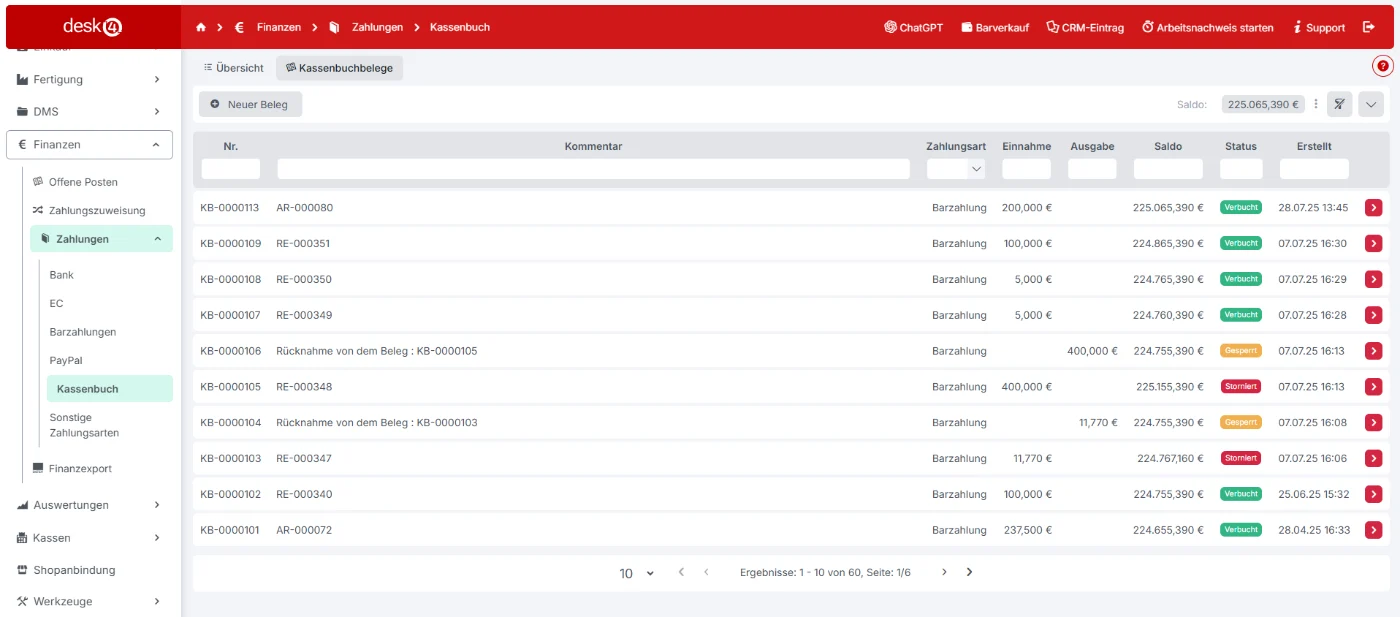
Im Kassenbuch von desk4 sehen Sie den Saldo Ihrer Kasse und alle Bareinnahmen und Barausgaben. Barzahlungen aus Rechnungen landen automatisch darin, sonstige Ein- und Ausgaben erfassen Sie von Hand.
- Barzahlungen aus Rechnungen automatisch
- Ein- und Ausgaben mit Steuersatz und Konto
- Belege nicht löschbar, nur stornierbar
- Enthalten ab desk4 Plus
Ab desk4 Plus (ab 49 € im Monat zzgl. MwSt.). Telefon 02773 92090
Ein Kassenbucheintrag enthält
Unter Finanzen, Kassenbuch.
- ArtEinnahme oder Ausgabe
- Betragimmer positiv eingeben
- KommentarBegründung, Verwendungszweck
- SteuerSteuersatz und Steuerbetrag
- KontoGegenkonto der Buchung
- Kostenstelleoptional
Was ist das Kassenbuch in desk4?
Das Kassenbuch zeichnet in desk4 alle Bareinnahmen und Barausgaben auf und zeigt den aktuellen Saldo. Sie finden es unter Finanzen, Kassenbuch. Sie können mehrere Kassenbücher anlegen, zum Beispiel für verschiedene Kassen.
Klicken Sie in einer Rechnung auf „Barzahlung“, legt desk4 den Eintrag im Kassenbuch selbst an. Sonstige Bewegungen wie einen Anfangsbestand oder eine Entnahme erfassen Sie von Hand. Jeder Eintrag bekommt Art, Betrag, Kommentar, Steuersatz und Konto.
Kassenbuchbelege lassen sich nicht löschen, nur stornieren. Anleitung: Kassenbuch in der desk4 Doku.
- Menü
- Finanzen, Kassenbuch
- Kassenbücher
- mehrere möglich
- Automatisch
- Barzahlung in der Rechnung
- Von Hand
- Einnahme oder Ausgabe
- Status
- verbucht, storniert, gesperrt
- Löschen
- nicht möglich, nur stornieren
- Bericht
- Kassenbuchbericht je Zeitraum
- Paket
- ab desk4 Plus
Einen Kassenbucheintrag in vier Schritten erfassen
- Neuen Beleg öffnenUnter Finanzen, Kassenbuch auf „Neuer Beleg“ klicken.
- Art und BetragEinnahme oder Ausgabe wählen und den Betrag immer positiv eintragen.
- Kommentar und SteuerVerwendungszweck eintragen, Steuersatz wählen oder „Steuerfrei“.
- Konto und speichernDas passende Konto wählen, bei Bedarf eine Kostenstelle eintragen und speichern. Der Beleg steht dann auf „Verbucht“.
Was das Kassenbuch in desk4 kann
Barzahlung aus der Rechnung
Ein Klick auf „Barzahlung“ in der Rechnung erzeugt den Kassenbucheintrag.
Rechnung in desk4Ein- und Ausgaben von Hand
Anfangsbestand, Entnahmen oder Barkäufe mit Kommentar, Steuersatz, Konto und Kostenstelle.
Mehrere Kassenbücher
Je Kassenbuch sehen Sie Saldo, Einnahmen und Ausgaben getrennt.
Stornieren statt löschen
Belege bleiben erhalten. Eine Stornierung erzeugt einen gesperrten Gegenbeleg.
Kassenbuchbericht
Unter Auswertungen, Berichte erstellen Sie den Kassenbuchbericht für einen Zeitraum.
Mit der Kasse
Beim Tagesabschluss der desk4 POS Kasse werden Einnahmen, Differenz und Entnahme in das Kassenbuch der Kasse gebucht.
KassensystemSie möchten Ihr Kassenbuch digital führen?Wir richten Kassenbuch und Konten mit Ihnen ein, telefonisch oder im Termin.
In welchem Paket ist das Kassenbuch enthalten?
Das Kassenbuch ist ab desk4 Plus (ab 49 €) enthalten, ebenso in Ultimate (ab 59 €) und ERP (ab 99 €) im Monat zzgl. MwSt.
Sie zahlen nur gleichzeitig angemeldete Benutzer und legen beliebig viele Mitarbeiter an. Einsteiger-Pakete gibt es ab 9,90 € im Monat.
desk4 Plus
Warenwirtschaft mit Kassenbuch, Lager, Einkauf und Auswertungen, 1 Benutzer.
49 € / Monat zzgl. MwSt.
Nach dem Kauf 30 Tage testen, der Jahresvertrag ist in dieser Zeit kündbar.
Ihre Ansprechpartner für Kassenbuch und Finanzen
Wir richten Kassenbuch, Konten und Steuersätze mit Ihnen ein. Telefon 02773 92090.



Bargeld im Blick, Belege im System
Testen Sie desk4 kostenlos, ohne Vertrag und ohne Zeitlimit.
Sie haben Fragen zum Kassenbuch?Wir zeigen Ihnen die Einrichtung an Ihren eigenen Daten, kostenfrei und unverbindlich.
Häufige Fragen zum Kassenbuch
Wo finde ich das Kassenbuch in desk4?
Unter Finanzen, Kassenbuch. Dort sehen Sie je Kassenbuch den Saldo und alle Bareinnahmen und Barausgaben.
Wie kommen Barzahlungen ins Kassenbuch?
Klicken Sie in einer Rechnung auf „Barzahlung“, legt desk4 den Eintrag im Kassenbuch automatisch an.
Kann ich Einträge von Hand erfassen?
Ja. Über „Neuer Beleg“ erfassen Sie Einnahmen und Ausgaben, zum Beispiel einen Anfangsbestand oder eine Entnahme.
Muss ich Ausgaben mit Minus eingeben?
Nein. Der Betrag wird immer positiv eingegeben. Ob es eine Einnahme oder Ausgabe ist, legen Sie im Feld Art fest.
Kann ich einen Kassenbuchbeleg löschen?
Nein. Kassenbuchbelege lassen sich nicht löschen, aber stornieren. Der stornierte Beleg und der Gegenbeleg bleiben sichtbar.
Kann ich mehrere Kassenbücher führen?
Ja, in desk4 lassen sich mehrere Kassenbücher anlegen.
Wie erstelle ich einen Kassenbuchbericht?
Unter Auswertungen, Berichte wählen Sie im Rahmen Kassenbuch den Zeitraum und klicken auf „Erstellen“.
In welchem Paket ist das Kassenbuch enthalten?
Ab desk4 Plus (ab 49 € im Monat zzgl. MwSt.), ebenso in Ultimate und ERP.
Kann ich desk4 vorher testen?
Ja, kostenlos, ohne Vertrag und ohne Zeitlimit.