
Eigene Drucklayouts in desk4: Rechnungen und Belege nach Ihrem Design
desk4 bringt für jede Belegart fertige Drucklayouts auf Deutsch und Englisch mit. Wenn Ihnen das nicht reicht, laden Sie ein eigenes Layout als jrxml-Datei hoch, gebaut mit Jaspersoft Studio, und weisen es Belegarten und Filialen zu.
- Standardlayout herunterladen und in Jaspersoft Studio 6 anpassen
- Eigenes Layout als jrxml-Datei hochladen
- Je Belegart und Filiale zuweisen, Deutsch oder Englisch
- Eigene Belegüberschrift ohne Programmierung
Lizenz für eigene Drucklayouts 5 € im Monat zzgl. MwSt. Anpassung durch uns auf Angebot. Telefon 02773 92090
Drucklayouts auf einen Blick
Werkzeuge, Drucklayouts in desk4.
- Standardfertige Layouts je Belegart, Deutsch und Englisch
- Eigene Layoutsjrxml-Datei aus Jaspersoft Studio 6
- Zuweisungje Belegart und Filiale
- Standarddruckje Belegart und Sprache, letzte Zuweisung gilt
- Überschriftfrei wählbar je Layout
- Lizenz5 € im Monat zzgl. MwSt.
Was sind Drucklayouts in desk4?
Ein Drucklayout legt fest, wie ein Beleg als PDF oder auf Papier aussieht: Angebot, Auftrag, Lieferschein, Rechnung, Gutschrift, Mahnung und weitere Belegarten. desk4 liefert für jede Belegart Standardlayouts auf Deutsch und Englisch, bei Rechnungen zum Beispiel „Rechnung“, „Barverkauf“ und „Rechnung Zoll“. Im Beleg wählen Sie das Layout über den Pfeil neben dem Drucken-Symbol.
Mit der Lizenz für eigene Drucklayouts laden Sie ein Standardlayout herunter, ändern es in Jaspersoft Studio und spielen es als neues Layout wieder ein. So bauen Sie Belege mit eigenem Aufbau, eigenen Feldern oder einem besonderen Format, etwa für Etiketten.
Viele Anpassungen gehen ohne eigenes Layout: Logo, Kopf- und Fußbereich stellen Sie unter Einstellungen, Filialen ein, Vor- und Nachtexte unter Grundeinstellungen, Texte. Unter Werkzeuge, Drucklayouts, Einstellungen legen Sie fest, ob Kurzbeschreibung, Beschreibung und Unterschrift angedruckt werden.
- Menü
- Werkzeuge, Drucklayouts
- Standardlayouts
- je Belegart auf Deutsch und Englisch
- Editor
- Jaspersoft Studio 6.x (Community Edition)
- Dateiformat
- jrxml
- Zuweisung
- Belegarten und Filialen im Reiter Filiale
- Sprache
- Layout erscheint nur bei passender Kundensprache
- Voreinstellungen
- Werkzeuge, Drucklayouts, Einstellungen
- Lizenz
- 5 € im Monat zzgl. MwSt.
So bringen Sie ein eigenes Drucklayout in desk4
- Layout herunterladenUnter Werkzeuge, Drucklayouts laden Sie das passende Standardlayout über den Download-Button herunter.
- In Jaspersoft Studio bearbeitenÖffnen Sie die Datei in Jaspersoft Studio 6, passen Sie Aufbau und Felder an und speichern Sie als jrxml-Datei.
- Neues Drucklayout anlegenIm Reiter Drucklayout wählen Sie die Datei aus, laden sie hoch, vergeben einen Namen für Deutsch oder Englisch und bei Bedarf eine eigene Belegüberschrift.
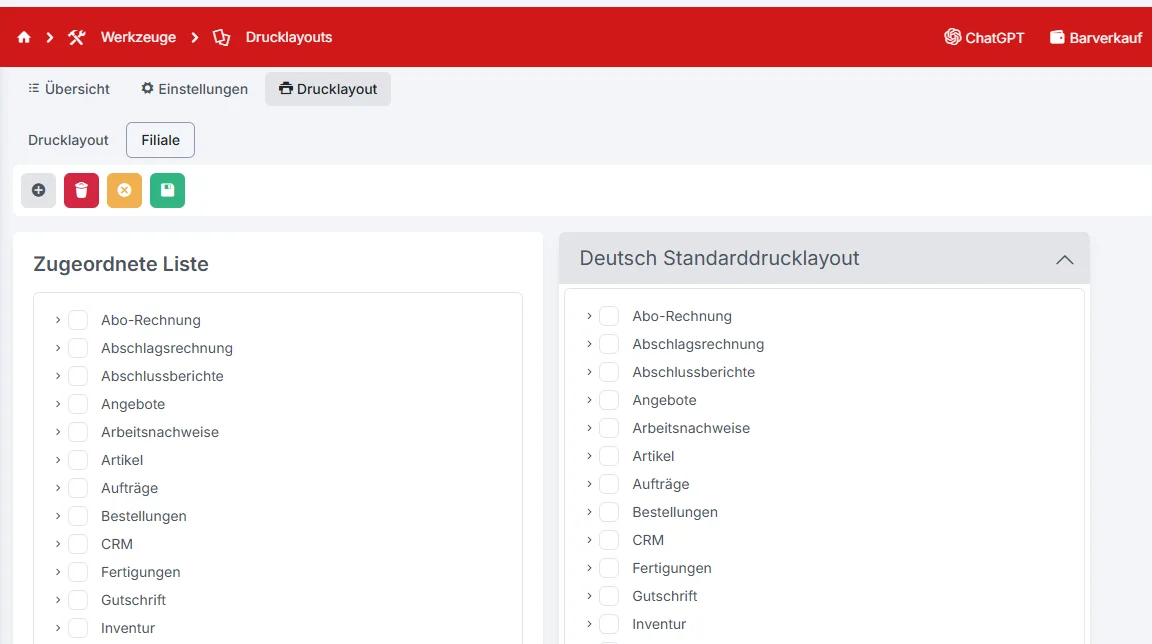
- Belegarten zuweisenIm Reiter Filiale haken Sie die Belegarten an, auf Wunsch je Filiale, und legen das Layout als Standard für den direkten Druck fest.
Was Sie mit Drucklayouts steuern
Mehrere Layouts je Beleg
Je Belegart stehen mehrere Layouts zur Wahl. Im Beleg wählen Sie über den Pfeil neben dem Drucken-Symbol.
Standard je Belegart
Rechts im Reiter Filiale legen Sie fest, welches Layout beim Klick auf Drucken greift. Es gilt die zuletzt gespeicherte Zuweisung.
Filialen getrennt
Mit mehreren Filialen öffnen Sie die Belegart über den Pfeil und weisen jede Filiale einzeln zu.
Zum FilialsystemDeutsch und Englisch
Mit hinterlegter Sprache erscheint ein Layout nur, wenn die Sprache des Kunden im Beleg passt.
Eigene Belegüberschrift
Statt „Rechnung“ steht Ihr Wunschtitel auf dem Beleg. Dafür tragen Sie nur das Feld Belegüberschrift ein.
Rechnungen und E-Rechnung
Das Layout bestimmt den Druck und das PDF. Wie Sie Rechnungen in desk4 schreiben, lesen Sie hier.
Rechnungen schreibenSie möchten Ihr Briefpapier im Beleg sehen?Wir prüfen mit Ihnen, ob die Einstellungen reichen oder ein eigenes Layout nötig ist.
Was kostet ein eigenes Drucklayout?
Die Standardlayouts sind in jedem Paket enthalten und werden von uns gepflegt. Für das Hochladen eigener Layouts brauchen Sie eine Lizenz für 5 € im Monat zzgl. MwSt.
Möchten Sie das Layout nicht selbst bauen, erstellen wir Ihnen ein Angebot für die Anpassung. Spätere Änderungen nach Updates sind darin nicht enthalten.
Lizenz eigene Drucklayouts
Eigene jrxml-Layouts hochladen und Belegarten zuweisen.
5 € / Monat zzgl. MwSt.
Nach dem Kauf 30 Tage testen, der Jahresvertrag ist in dieser Zeit kündbar.
Ihre Ansprechpartner für Belege und Drucklayouts
Wir beraten Sie zu Standardlayouts, Einstellungen und eigenen Layouts. Telefon 02773 92090.



Ihr Beleg, Ihr Layout
Testen Sie desk4 kostenlos, ohne Vertrag und ohne Zeitlimit.
Sie haben Fragen zu Drucklayouts?Wir beraten Sie gern, kostenfrei und unverbindlich.
Häufige Fragen zu Drucklayouts in desk4
Kann ich in desk4 eigene Drucklayouts verwenden?
Ja. Sie laden ein Standardlayout herunter, passen es in Jaspersoft Studio 6 an und laden es als jrxml-Datei wieder hoch. Dafür brauchen Sie die Lizenz für eigene Drucklayouts.
Was kostet die Lizenz für eigene Drucklayouts?
5 € im Monat zzgl. MwSt. Die Standardlayouts sind ohne Aufpreis enthalten.
Welches Programm brauche ich?
Jaspersoft Studio in einer 6er-Version, die Community Edition ist kostenlos. Speichern Sie Ihre Änderungen als jrxml-Datei.
Brauche ich Programmierkenntnisse?
Für einfache Änderungen meist nicht, für größere Umbauten eventuell schon. Auf Wunsch passen wir das Layout gegen Angebot für Sie an.
Wie lege ich ein Layout als Standard fest?
Im Reiter Filiale des Layouts wählen Sie rechts die Belegarten unter Deutsch oder English Standarddrucklayout. Es gilt die zuletzt gespeicherte Zuweisung.
Kann ich je Filiale ein anderes Layout nutzen?
Ja. Öffnen Sie die Belegart über den kleinen Pfeil und weisen Sie die Filialen einzeln zu.
Kann ich Logo und Fußzeile ohne eigenes Layout ändern?
Ja. Logo, Filialbeschreibung, Kopf- und Fußbereich stellen Sie unter Einstellungen, Filialen ein, Vor- und Nachtexte unter Grundeinstellungen, Texte.
Was passiert mit eigenen Layouts bei Updates?
Standardlayouts aktualisieren wir laufend, eigene Layouts bleiben unverändert. Neue Felder fügen Sie selbst ein oder lassen sie kostenpflichtig von uns einfügen.